설정 표시
1. 환영 페이지를 만듭니다.
Spring Boot에서 제공하는 환영 페이지 기능입니다.
static/index.html이 업로드되면 환영 페이지 기능이 제공됩니다.
타임리프 템플릿 엔진
타임리프 공식 사이트: https://www.thymeleaf.org/
공식 스프링 튜토리얼: https://spring.io/guides/gs/serving-web-content/
스프링부트 매뉴얼: https://docs.spring.io/spring-boot/docs/2.3.1.RELEASE/reference/ html/spring-boot-features.html#boot-features-spring-mvc-template-engines
Thymeleaf 템플릿 엔진 작동 확인
컨트롤러에서 반환 값으로 문자를 반환하는 경우
뷰 리졸버( viewResolver )는 화면을 찾아 처리합니다.
※ 기본적으로 Spring Boot 템플릿 엔진 ViewName 매핑
리소스: 템플릿/ + {보기 이름} +.html
컨트롤러 매핑 예시
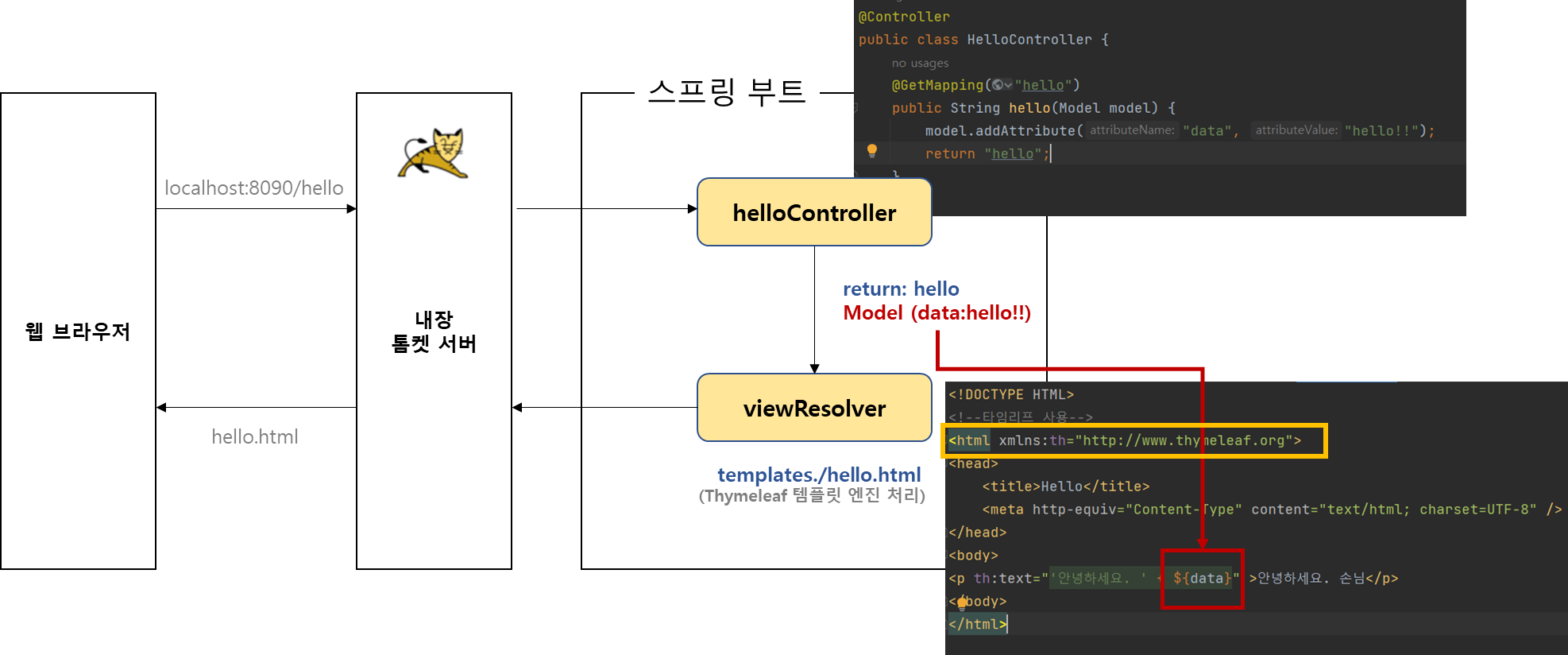
컨트롤러/HelloController.java
package hello.hellospring.Controller;

import org.springframework.stereotype.Controller;
import org.springframework.ui.Model;
import org.springframework.web.bind.annotation.GetMapping;

@Controller
public class HelloController {
    @GetMapping("hello")
    public String hello(Model model) {
        model.addAttribute("data", "hello!!");
        return "hello";
    }
}
템플릿/hellow.html
<!DOCTYPE HTML>
<!--타임리프 사용-->
<html xmlns:th="http://www.thymeleaf.org">
<head>
    <title>Hello</title>
    <meta http-equiv="Content-Type" content="text/html; charset=UTF-8" />
</head>
<body>
<p th:text="'안녕하세요. ' + ${data}" >안녕하세요. 손님</p>
</body>
</html>
참고: spring-boot-devtools 라이브러리를 추가하면
HTML 파일만 컴파일하면 서버를 다시 시작하지 않고도 보기 파일을 변경할 수 있습니다.
> IntelliJ를 컴파일하려면: 빌드 재컴파일 메뉴
2. cmd 생성 및 실행
1) 프로젝트 경로 이동 = cd 경로

2) gradlew 빌드 실행 = gradlew 빌드

3) build/libs = cd libs 폴더로 이동

4) 실행 = java -jar hello-spring-0.0.1-SNAPSHOT.jar

5) 실행 확인
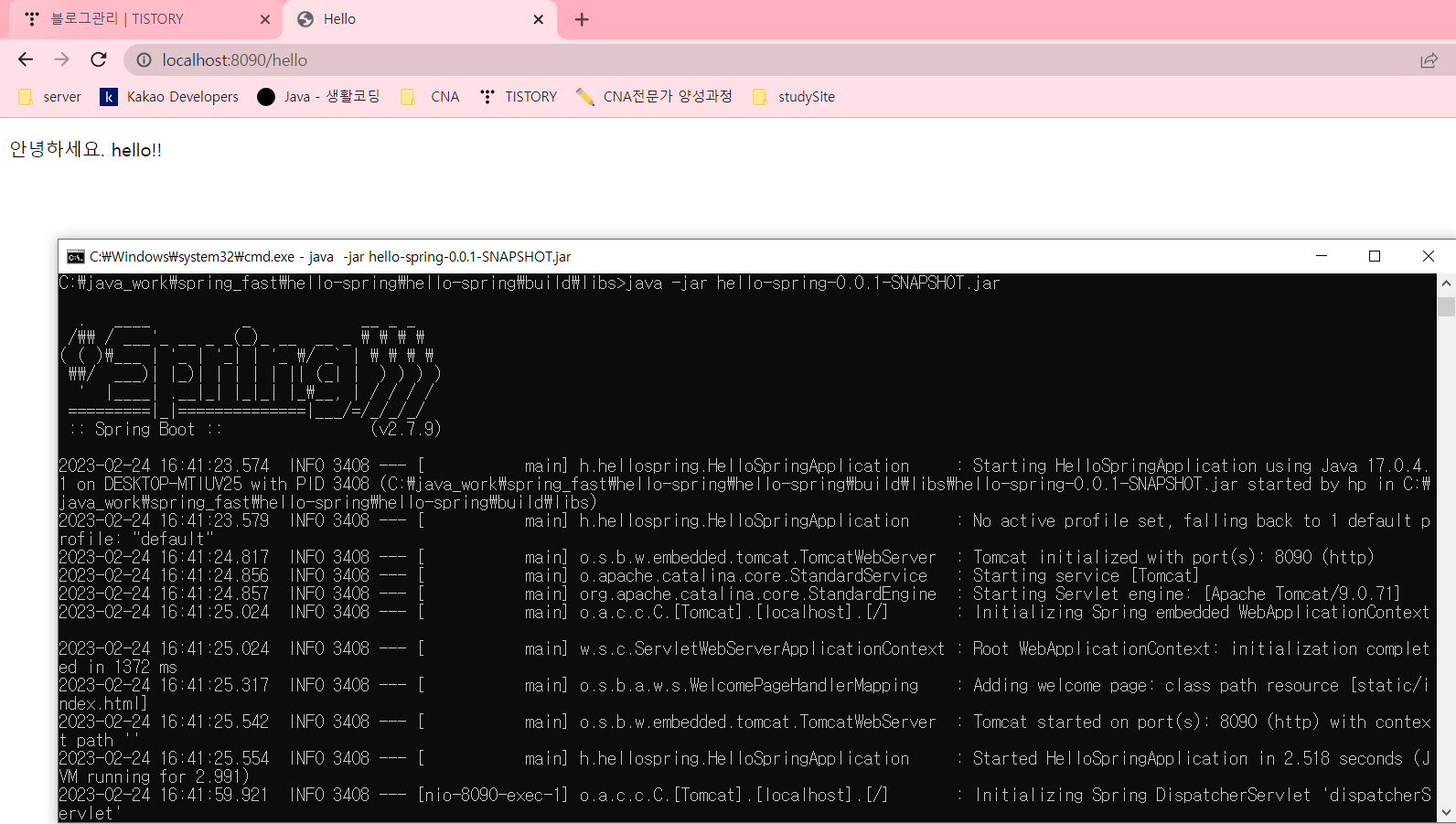
6) 종료 = Ctrl + C